Créer votre premier wallet
Un wallet, c'est l'un de vos comptes réels dans Piff : votre Mvola, votre compte BRED, la caisse en espèces de la maison. Vous en créez un en trois écrans, et tout le reste de l'application s'appuie dessus.
Piff ne se connecte pas à votre banque : c'est vous qui décidez quels comptes suivre. Chaque wallet a son solde, sa devise et son type, et chaque transaction que vous enregistrez vient en débiter ou en créditer un. Commencez par celui que vous utilisez le plus souvent — vous ajouterez les autres au fil de l'eau.
- 11 / 6
Ouvrez le formulaire et saisissez le solde actuel
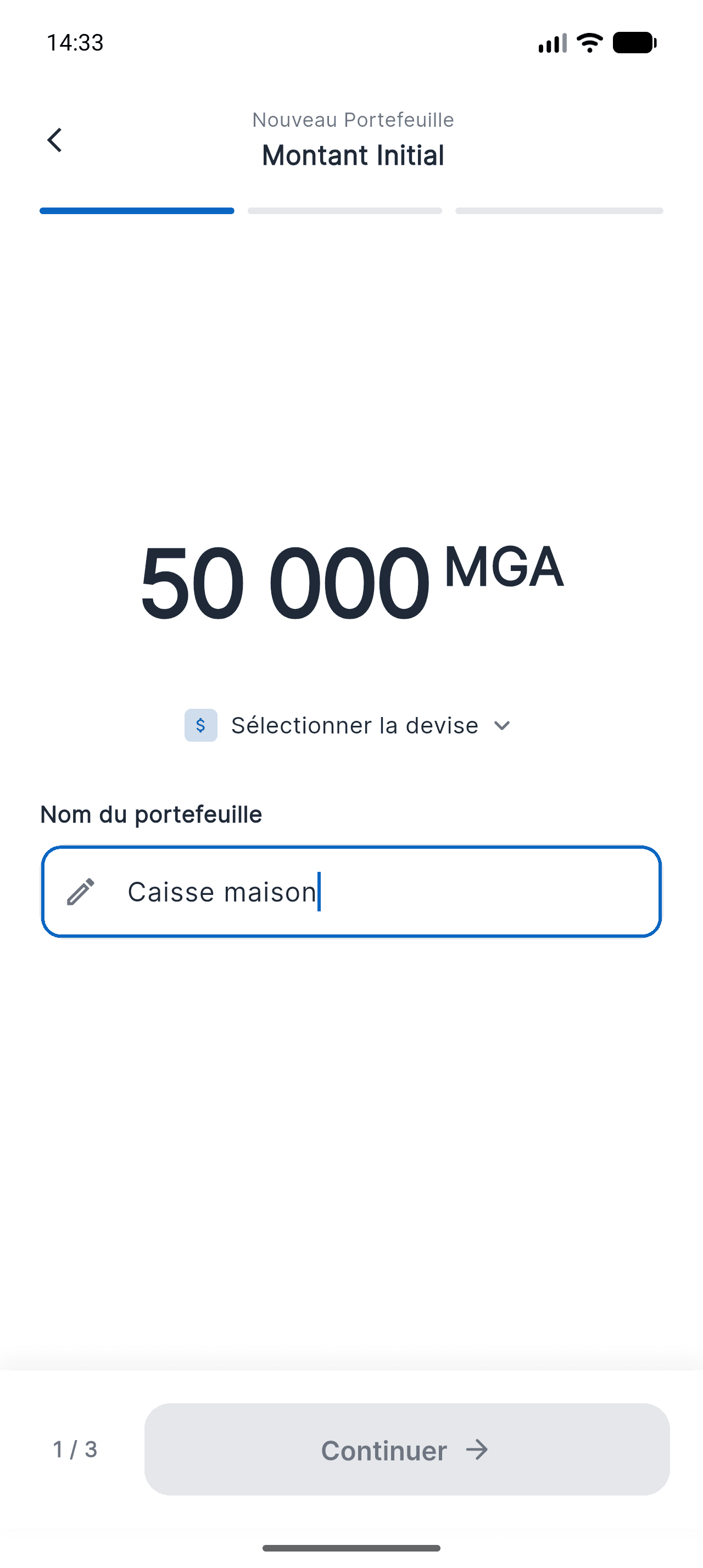
Profil > Ajouter un wallet, ou le bouton + en haut de l'écran Gérer les wallets. Premier écran : le montant qui se trouve réellement sur ce compte aujourd'hui, puis le nom que vous voulez lui donner.
Le montant initial n'est pas un objectif, c'est votre point de départ. Mettez le solde exact du jour pour que Piff soit juste dès la première transaction.
- 22 / 6
Choisissez la devise du compte
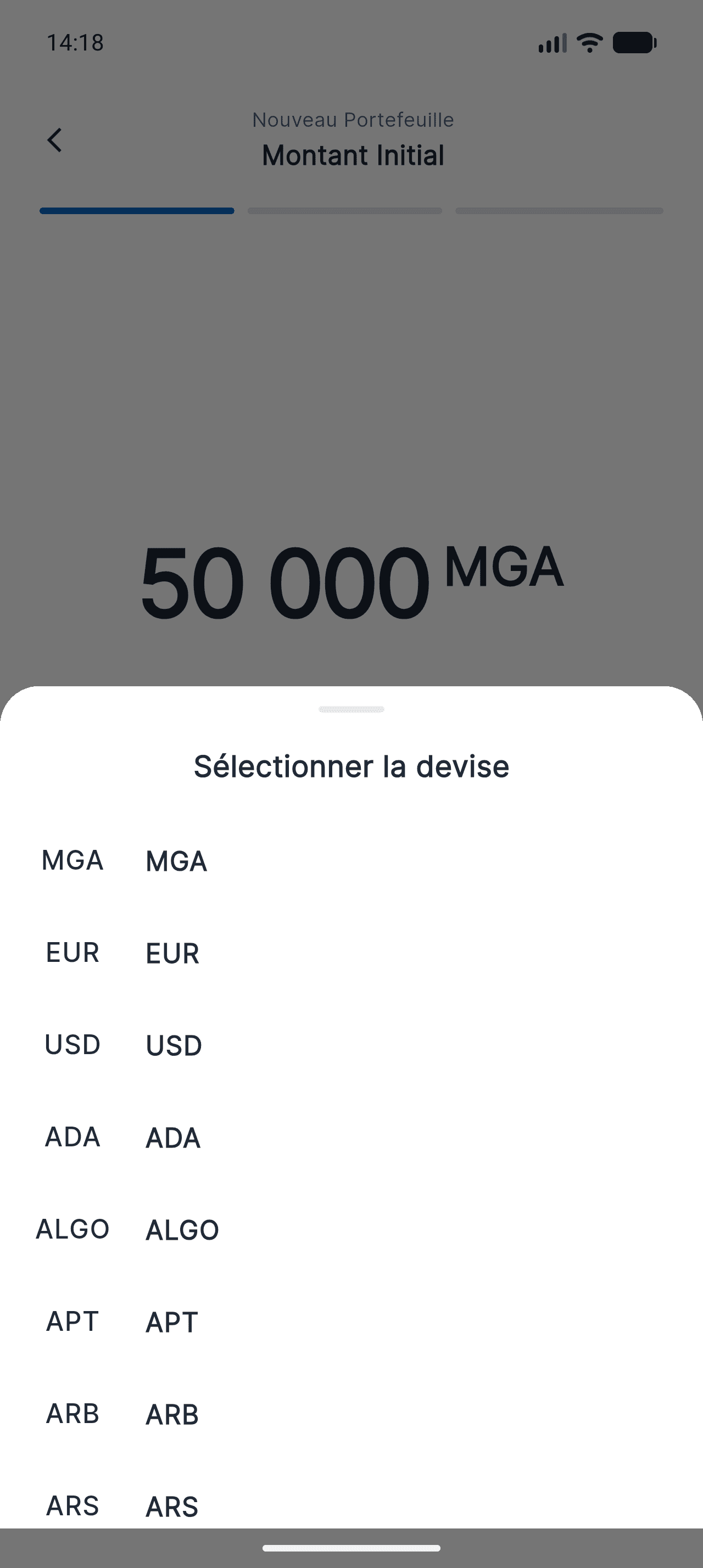
Sous le montant, touchez Sélectionner la devise. MGA, EUR, USD et les principales cryptos sont proposés. Chaque wallet garde sa propre devise : un compte en euros et un compte en MGA cohabitent sans conversion forcée.
- 33 / 6
Dites de quel type de compte il s'agit
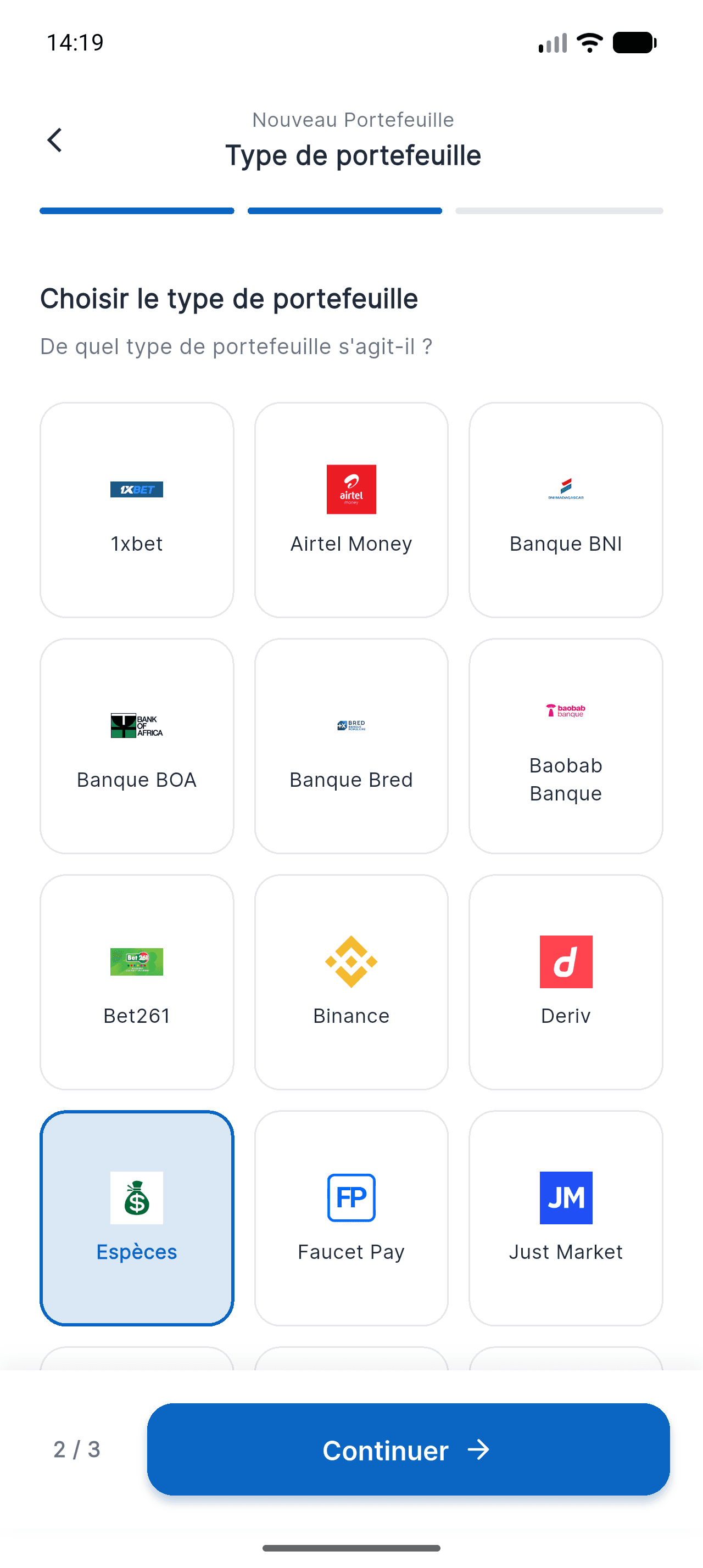
Deuxième écran : Mvola, Orange Money, Airtel Money, BNI, BOA, BRED, Binance, Espèces… Le type sert à l'icône affichée partout dans l'application et aide Piff à regrouper vos comptes dans les analyses.
Votre banque ou votre opérateur n'est pas dans la liste ? Choisissez le type le plus proche — le nom que vous avez donné au wallet reste ce que vous lisez à l'écran.
- 44 / 6
Wallet d'épargne, ou wallet du quotidien ?
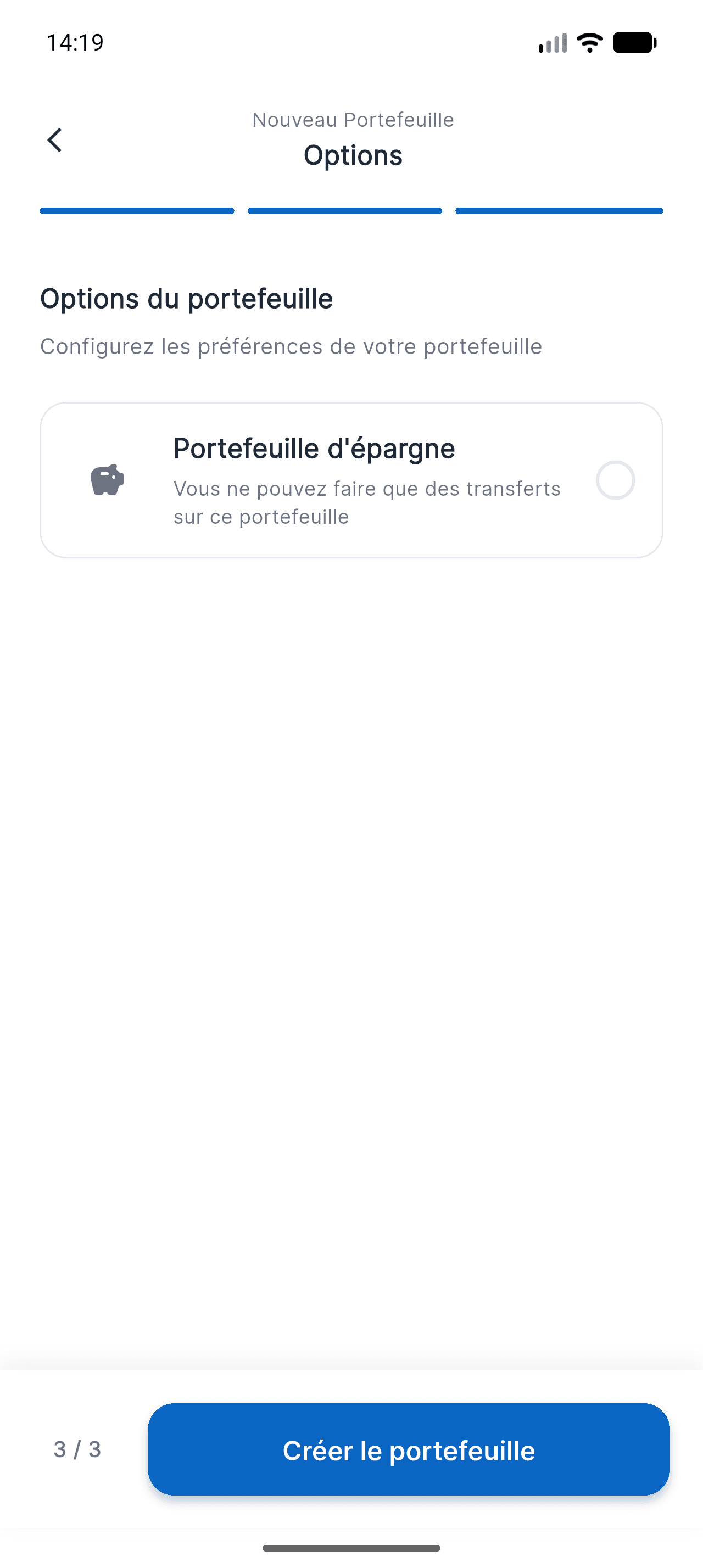
Troisième écran, une seule option : Portefeuille d'épargne. Activez-la pour un compte où vous mettez de l'argent de côté — il n'accepte alors que des transferts, jamais de dépense directe. Laissez-la désactivée pour un compte courant.
C'est l'option à activer pour un compte d'épargne rémunéré : vous y programmerez ensuite le versement automatique des intérêts.
- 55 / 6
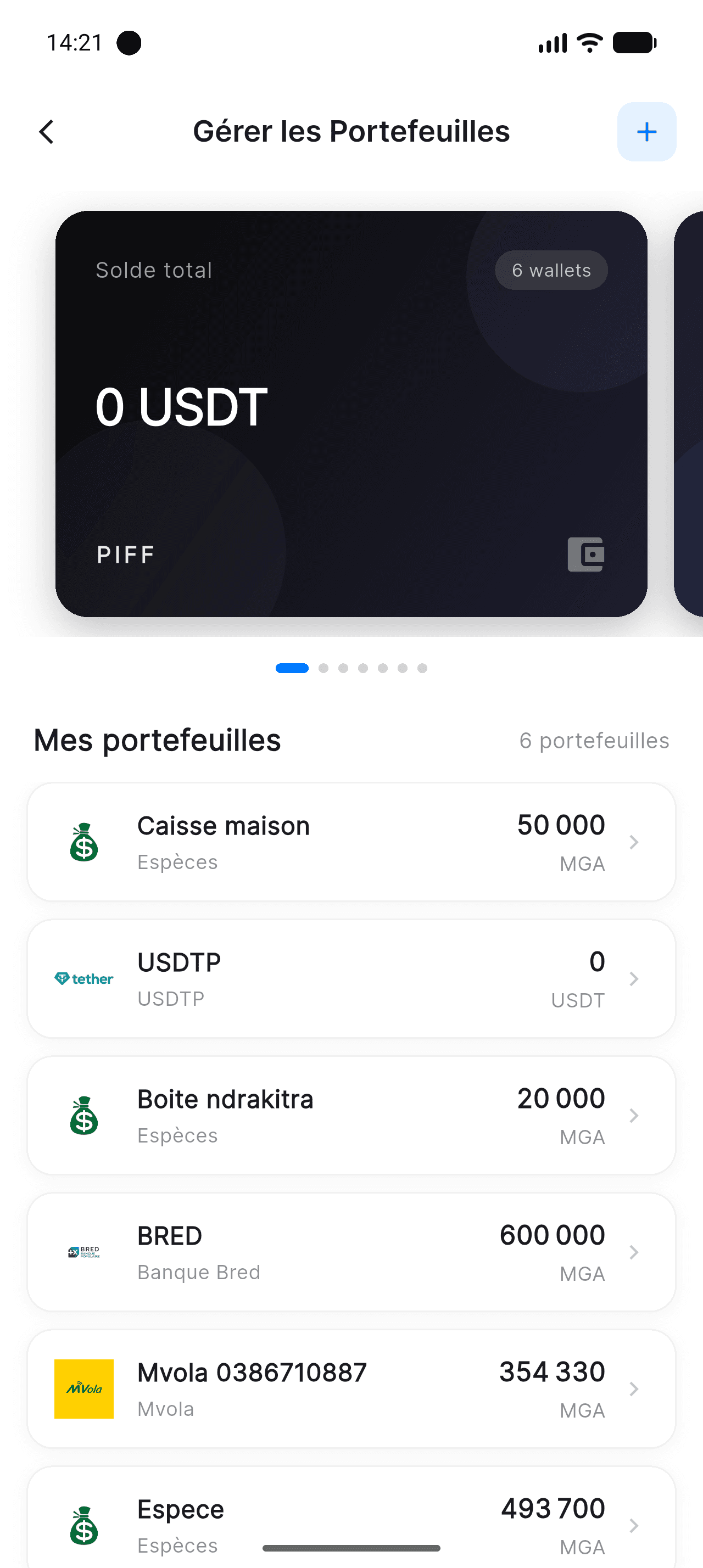
Touchez Créer, le wallet apparaît dans la liste
Le nouveau compte rejoint immédiatement Mes wallets, avec son solde et sa devise, et il est disponible dans tous les formulaires de transaction. Le total en haut de l'écran est recalculé devise par devise.
- 66 / 6
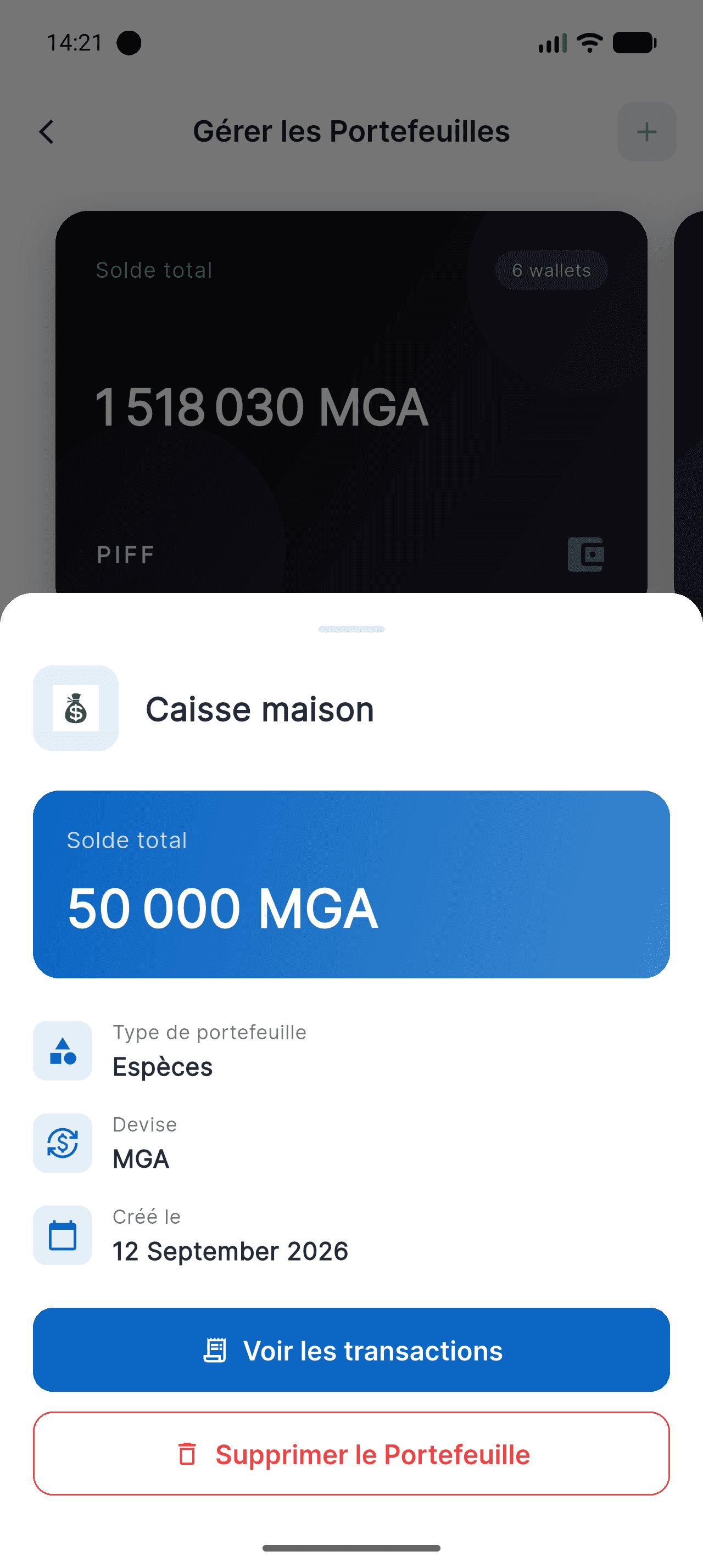
Ouvrez sa fiche pour le consulter ou le supprimer
Touchez un wallet dans la liste : sa fiche affiche le solde total, le type, la devise et la date de création, avec un accès direct à son historique de transactions. C'est aussi d'ici que vous le supprimez.
Supprimer un wallet supprime aussi les transactions qui lui sont rattachées. Si vous voulez seulement le mettre de côté, mieux vaut le laisser à zéro.
Bon à savoir
- Rien n'est synchronisé avec votre banque : Piff n'a besoin d'aucun identifiant bancaire, c'est vous qui saisissez les mouvements.
- Vous pouvez créer autant de wallets que nécessaire, dans autant de devises que nécessaire. Les totaux restent affichés devise par devise, sans conversion approximative.
- Un wallet mal nommé se renomme à tout moment depuis sa fiche : le nom n'a aucun effet sur les soldes ni sur l'historique.

Prenez le contrôle de votre argent
Gratuit sur iOS. Moins de deux minutes pour démarrer.